
デスクトップPCで作業していて、ノートPCの「あの操作」が恋しくなったことはありませんか。ブラウザを2本指でスッとスクロールする。3本指で横にスワイプして、別の画面に切り替える。マウスだけの環境だと、これができません。
結論:マウスの代わりではなく、「ノートPCの操作をデスクトップに持ち込む」ための道具でした
2026年9月18日から、Amazonベーシックのマルチタッチトラックパッドを、デスクトップPCで使っています。それまではロジクールのMX Master 4というマウスだけで操作していました。
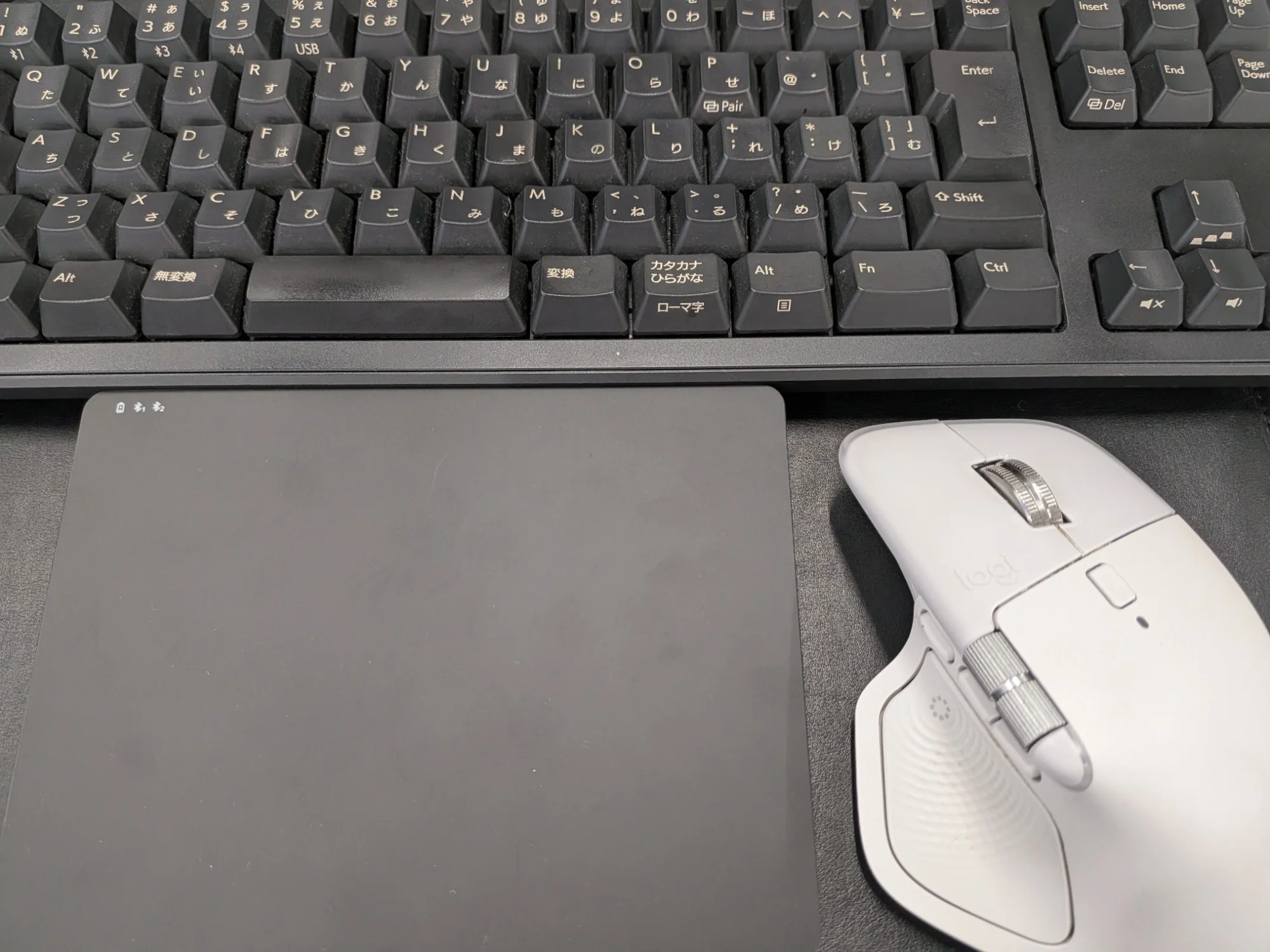
使ってみて分かったのは、トラックパッドはマウスを置き換えるものではない、ということです。図面を描くときはマウスのほうが向いています。一方で、ブラウザを読む、資料を見ながらメールを書く、といった場面ではトラックパッドが便利でした。私は今、用途で使い分けています。
「図面を描くにはマウスがいいけど、ブラウザや違うデスクトップを使う場合はトラックパッドが便利」。これが、約2週間使った私の素直な感想です。
こんな人に向いています/向いていません
向いている人 – とりあえずトラックパッドを試してみたい人 – ノートPCのジェスチャー操作に慣れていて、デスクトップでも同じように使いたい人 – トラックボールは苦手でも、トラックパッドなら使えそうだと感じる人 – 親指を使わない操作手段がほしい人(後ほど詳しく書きます)
向いていない人 – すでにトラックボールを使いこなしている人(わざわざ足す必要はないと思います) – 図面を描きまくる人(細かい作業はマウスのほうがやりやすいです) – Macを使っている人(商品ページには、Windows PC用でMac OSには非対応と書かれています)
商品の概要と、外観で確認できたこと
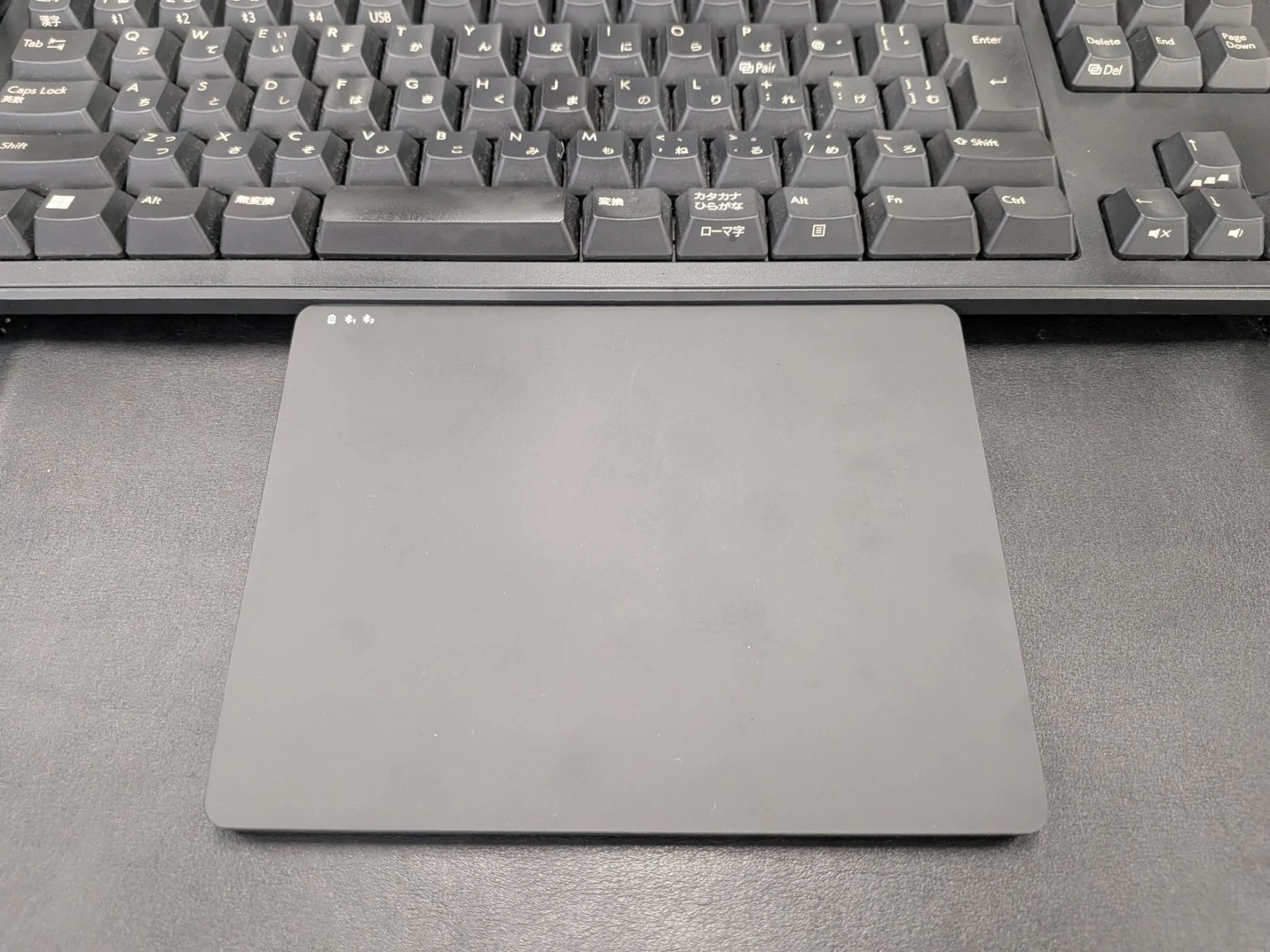
商品ページでの名称は「Amazonベーシック マルチタッチトラックパッド デュアルデバイスコントロール対応 Windows PC用ワイヤレスタッチパッド」です。Windows PC用で、Bluetoothでつなぐタイプです。
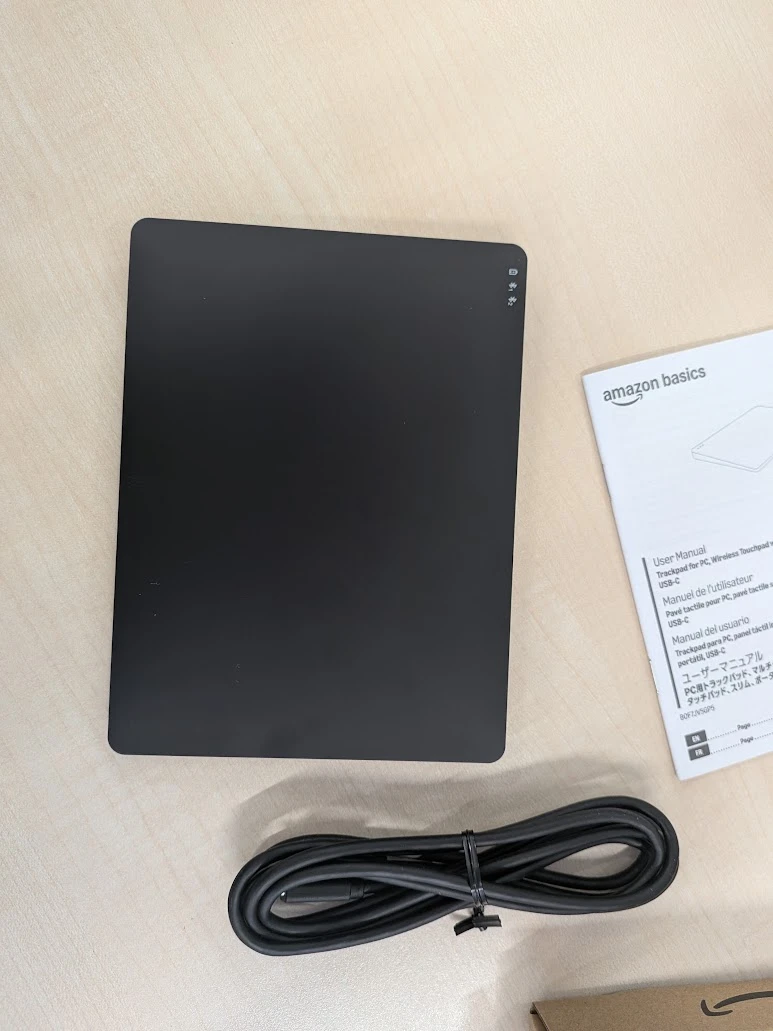
箱を開けると、入っていたのは次の3つでした。
- トラックパッド本体(つや消しの黒)
- ユーザーマニュアル(日本語あり)
- USB-Cのケーブル(黒)
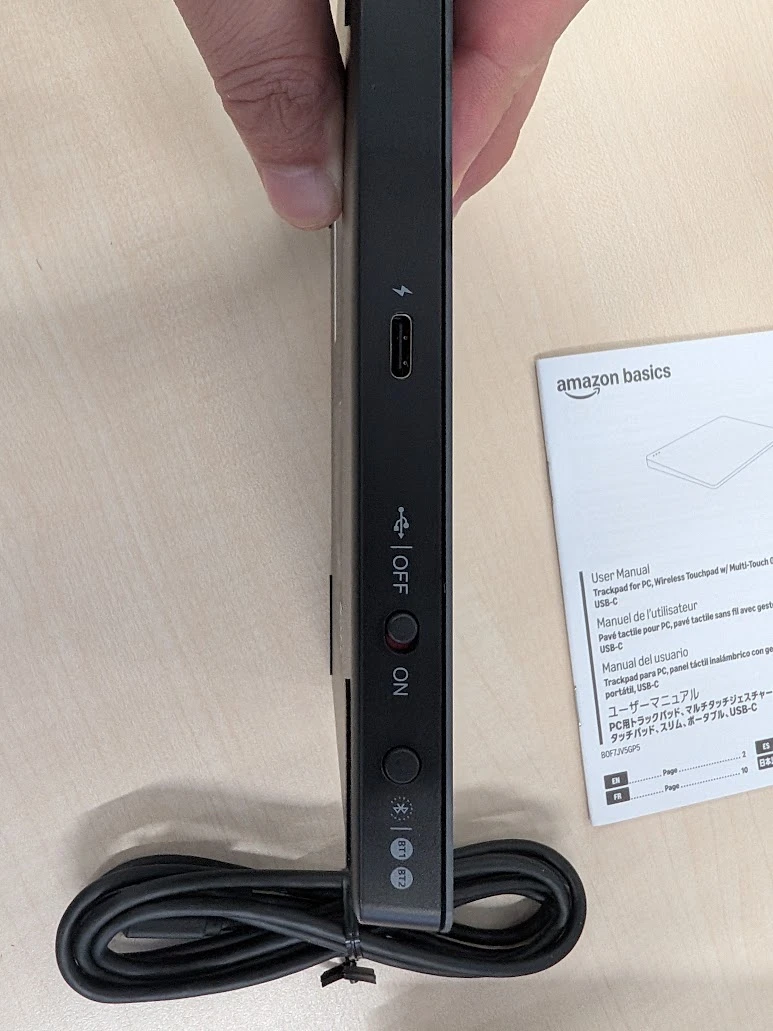
側面には、USB-Cの端子、電源のスライドスイッチ(OFF/ON)、そしてBT1・BT2と書かれたBluetoothの切り替えボタンがあります。BT1・BT2は、2台の機器をつなぎ分けるための表示です。私は今、デスクトップPC1台だけで使っているので、この切り替えはまだ使っていません。
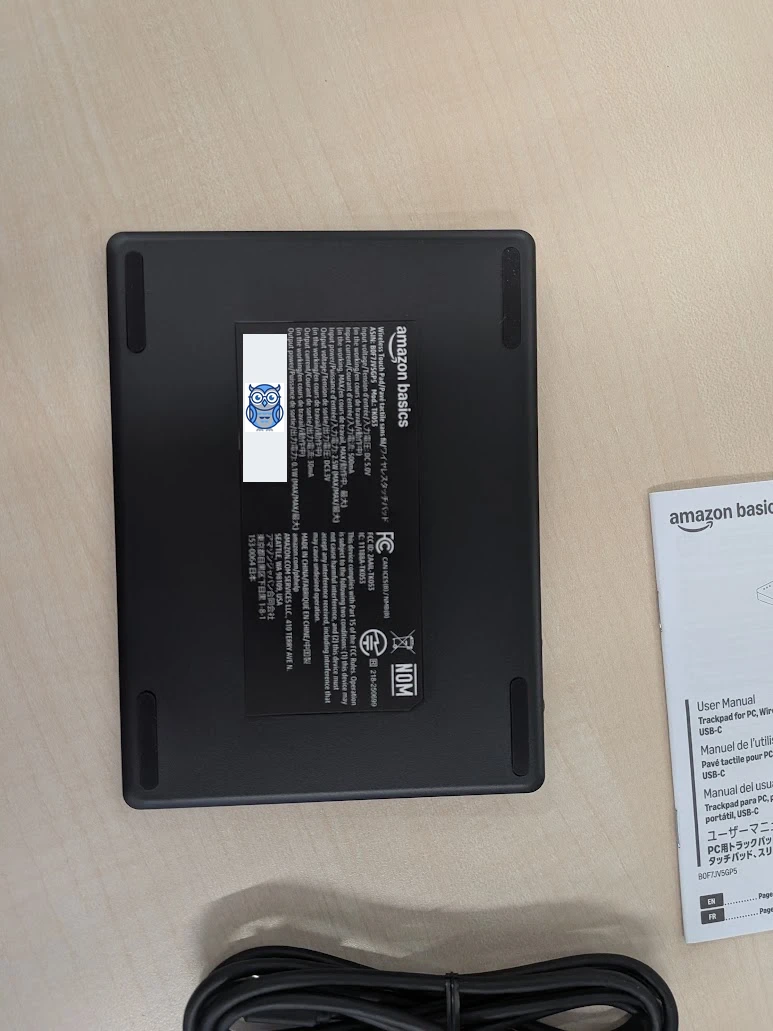
裏面です。ラベルの管理番号とQRコードは、モノラボのアイコンで隠しています。
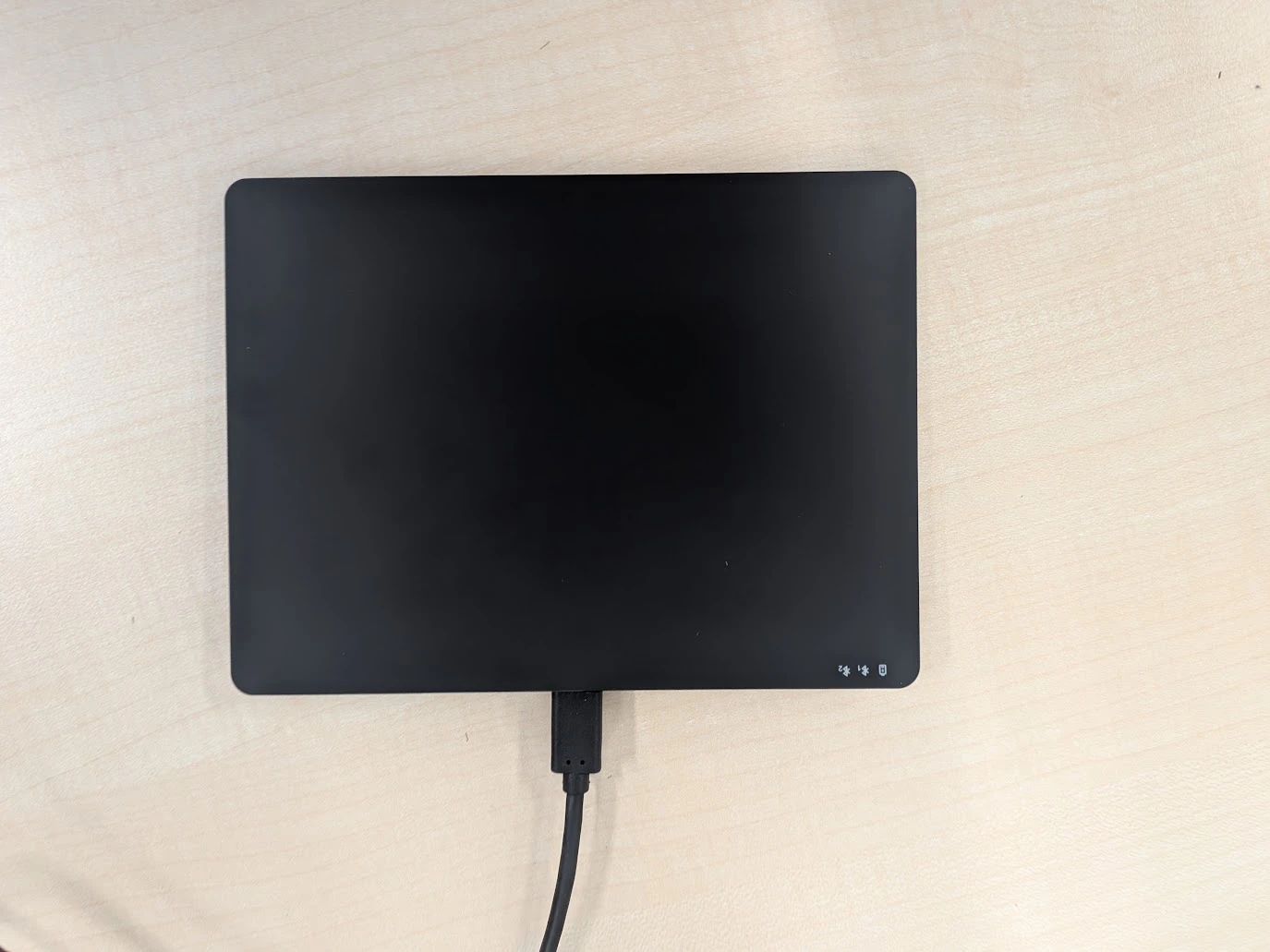
上から見ると、角に電池とBT1・BT2を示す小さな表示があります。画面や派手な光はなく、ふだんは真っ黒な板に見えます。
私が使っている場面とジェスチャー
使う場面と、よく使う操作は次のとおりです。
- 3本指で左右にスワイプ:デスクトップを切り替えます。資料を見ながらメールを書くときに使っています。資料を出した画面と、メールを書く画面を、指を3本置いて横にはらうだけで行き来できます。
- 2本指で上下にスクロール:ブラウザの記事を読むとき。
- 2本指でつまむ:拡大・縮小。
- 3本指でタップ:検索を開きます。
- 2本指でタップ:右クリックの代わりになります。慣れると便利ですが、慣れるまでは少し意識が要ります。
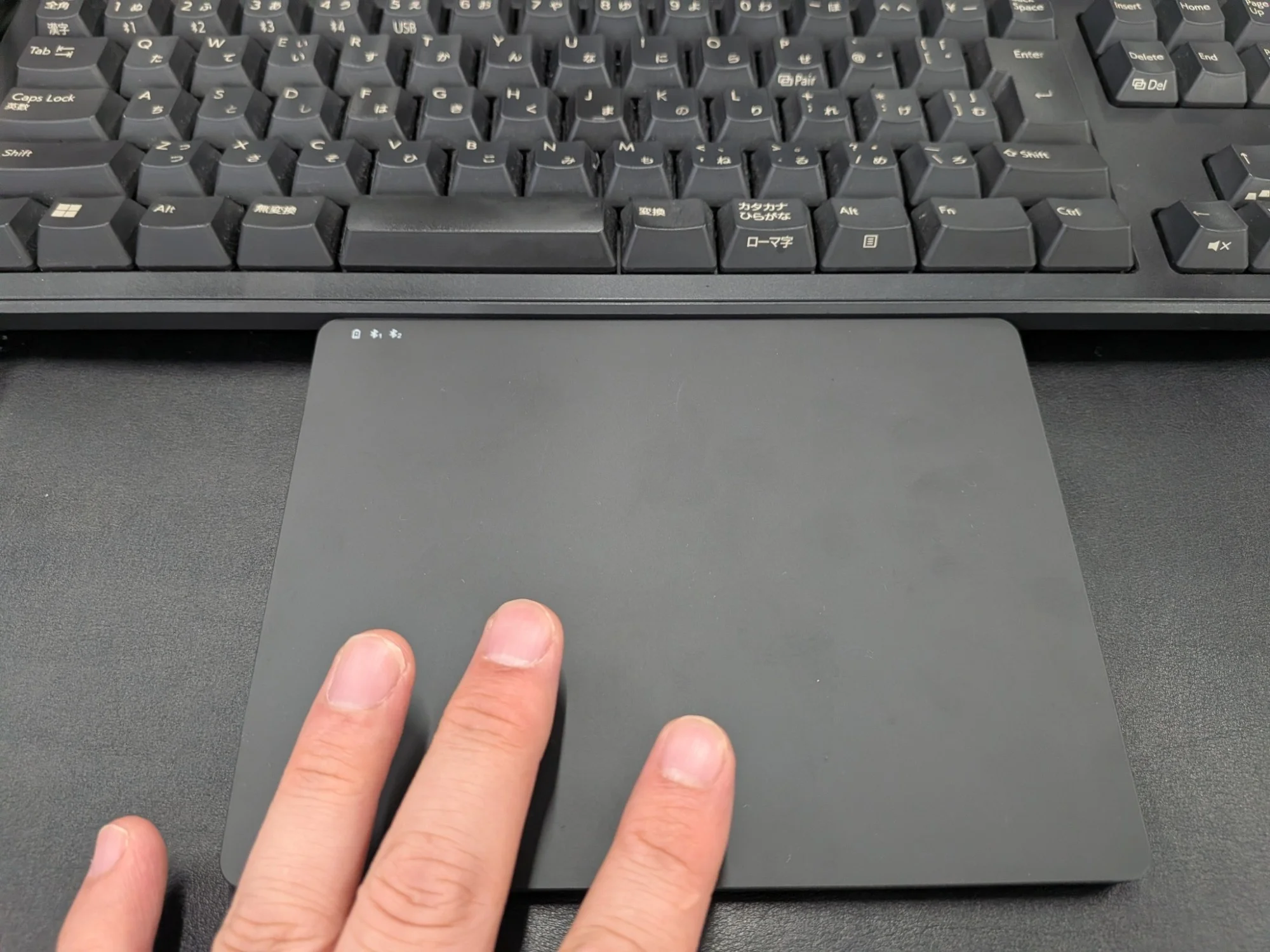
写真は、3本指を置いたところです。このまま左右にはらうとデスクトップが切り替わり、軽くたたくと検索が開きます。
良かった点
1. ノートPCでやっている作業が、デスクトップでもそのままできる
いちばんの収穫はこれです。ノートPCでは当たり前にやっていた操作を、デスクトップPCでもできるのは、かなり快適でした。マウスでも同じことはできますが、ボタンやホイールを探さずに、指を置くだけで済むのが違いです。
2. 接続で手間取らなかった
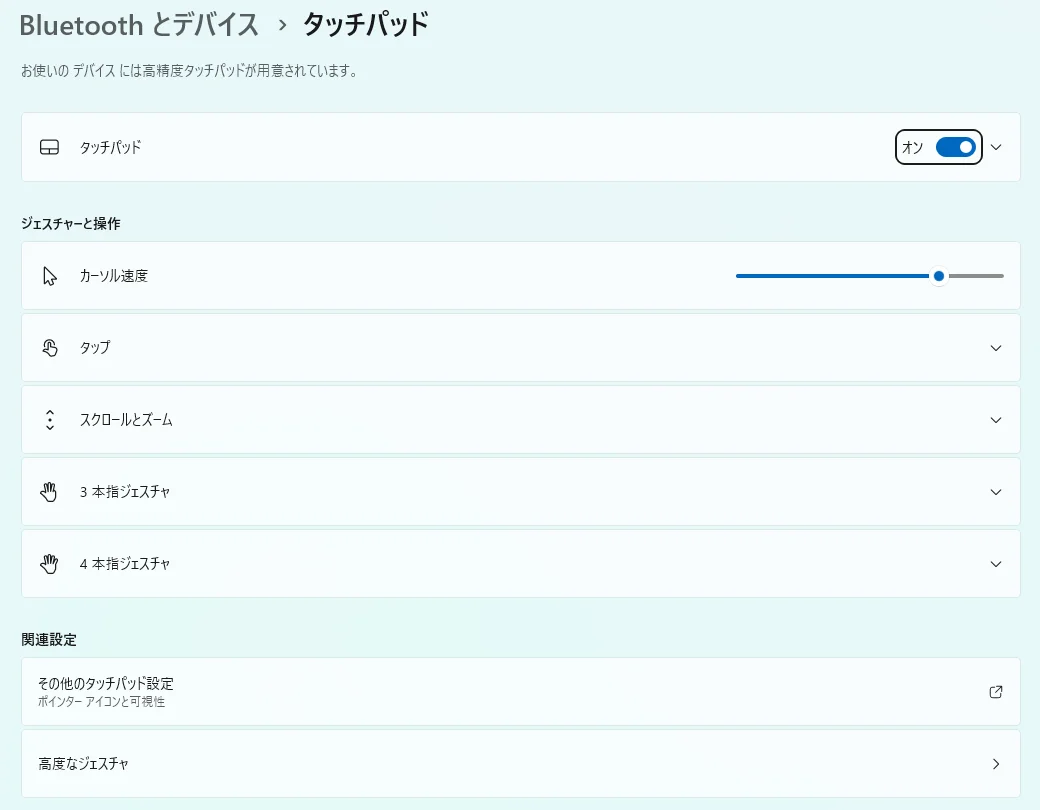
Bluetoothでつなぎました。つなぐまでに引っかかる場面はありませんでした。Windowsの設定画面にも「お使いのデバイスには高精度タッチパッドが用意されています」と表示されたので、特別なドライバーを入れなくても、Windows側がタッチパッドとして扱ってくれているようです。
3. 親指を使わずに操作できた
これは個人的にいちばん「買ってよかった」と思った点です。親指が痛い時期がありました。腱鞘炎かもしれないと思っていますが、診断を受けたわけではありません。そんな時期でも、3本指・4本指だけで操作できました。
トラックパッドが痛みに効く、という話ではありません。ただ、親指を使わずに済んだのは、私にとっては助かりました。
4. 価格で選べた
Windows環境なので、AppleのMagic Trackpadは候補に入れませんでした。ロジクールのタッチパッドも検討しましたが、体感で約4倍の価格だったのでやめています。決め手は、Amazonのレビューと価格でした。
正直なデメリット
1. ポインターの速度が、まだしっくり来ていない
使い始めて約2週間たちますが、いまも調整している最中です。ここは正直、まだ落ち着いていません。
2. 細かい作業には向かない
ピクセル単位の細かい操作では、マウスのほうが楽でした。図面を描くときにマウスへ持ち替えるのは、このためです。
3. 長いページを一気に動かすのはマウスが上
大きくスクロールしたいときは、MX Master 4のホイールのほうが便利です。トラックパッドは「じっくり読む」場面向きだと感じました。
4. 慣れが要る操作がある
2本指タップの右クリックなどは、慣れるまで指の動きを意識します。ノートPCのトラックパッドに慣れている人ほど、すぐに馴染むと思います。
速度の変え方で迷ったので、メモしておきます
私は、ポインターの速度を変える場所が分からず、「マウスの設定かな」と思って、そこをずっと探っていました。結局、Windowsの設定の検索窓で「タッチパッド」と入力して見つけました。
場所は「設定 → Bluetoothとデバイス → タッチパッド → カーソル速度」です。同じ画面に、タップ、スクロールとズーム、3本指ジェスチャ、4本指ジェスチャ、高度なジェスチャの項目もあります。私は今、カーソル速度を右寄り(速め)にしています。
つないだのに速度が合わないと感じたら、「マウス」ではなく「タッチパッド」の設定を見てください。
マウス(MX Master 4)との使い分け
| 場面 | 向いているのは | |—|—| | 図面を描く・細かい作業 | マウス | | 長いページを一気にスクロール | マウス(ホイール) | | ブラウザをじっくり読む | トラックパッド | | デスクトップの切り替え | トラックパッド(3本指スワイプ) | | 資料を見ながらメールを書く | トラックパッド | | 親指を休ませたいとき | トラックパッド(3本指・4本指) |
よくある疑問
充電はどのくらいもちますか?
私の場合、9月18日から29日までの約11日間で、充電は1回だけでした。ただし、電池のもちを測ったわけではありません。「満充電になったかな」というタイミングでケーブルを抜いたので、満充電が分かる表示があるのかどうかも、私は確認できていません。正確な電池のもちは、商品ページや説明書で確かめてください。
Macでも使えますか?
商品ページに、Windows PC用でMac OSには非対応と書かれています。私はWindowsで使っているため、Macでの動作は試していません。
2台のPCで使えますか?
側面にBT1・BT2の切り替えボタンがあり、2台をつなぎ分ける作りのようです。ただし、私はデスクトップPC1台でしか使っていないので、実際の切り替えは試していません。
まとめ
マウスを手放す必要はありません。ただ、ノートPCのジェスチャーが恋しいデスクトップユーザーにとっては、安く試せる選択肢だと思います。私は9月18日から使い始めて、いまも速度を調整しながら使っています。
図面のような細かい作業はマウス、ブラウザや資料まわりはトラックパッド。この分担に落ち着いてから、デスクトップPCがだいぶ使いやすくなりました。
速度の設定がしっくり来るまでは少し時間がかかります。それでも、まずは試してみる価値はあると感じました。

 ポチップ
ポチップ

コメント